



بخطوات بسيطة.. إزاي تنظم بريدك الوارد في الـ Gmail
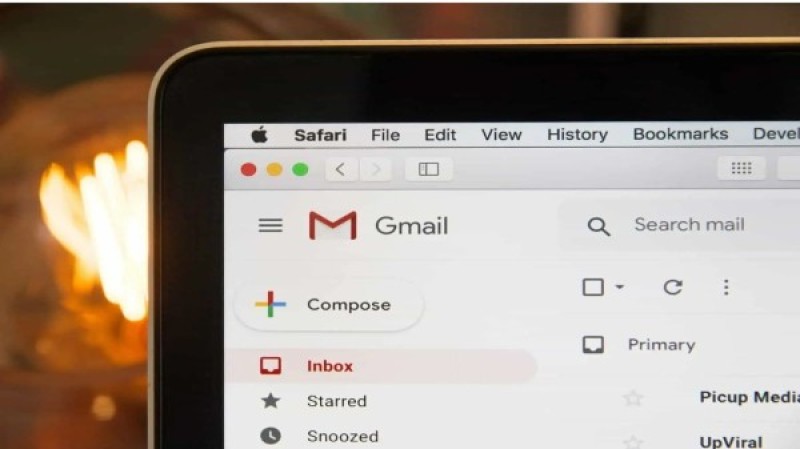
يمكن أن يكون تنظيم بريدك الوارد في Gmail الخدمة المقدمة من “جوجل” مهمة صعبة أو فوضى شاملة، ولكن باستخدام الأدوات والاستراتيجيات المناسبة، ستكون أكثر تنظيما وتجعل الـ Gmail أداة أكثر كفاءة وفعالية. فيما يلي بعض النصائح حول كيفية تنظيم صندوق Gmail الخاص بك بشكل صحيح:
1. استخدم التسميات
التصنيفات طريقة مهمة ورائعة لتنظيم رسائل البريد الإلكتروني الخاصة بك والحفاظ عليها بطريقة تجعلها أكثر سهولة في الترف عليها. يمكنك إنشاء تصنيفات لفئات مختلفة مثل العمل والشخصية والفواتير وما إلى ذلك. لإنشاء تصنيف، اتبع الخطوات التالية:
على جهاز الكمبيوتر الخاص بك، انتقل إلى Gmail.
على اليسار، قم بالتمرير لأسفل، ثم انقر فوق "المزيد".
انقر فوق إنشاء تسمية جديدة New Label
اسم التسمية الخاصة بك.
انقر فوق إنشاء Create
بمجرد إنشاء التصنيفات الخاصة بك، يمكنك تطبيقها على رسائل البريد الإلكتروني الخاصة بك عن طريق تحديد الرسائل والنقر على زر التصنيفات في الأعلى. يمكنك أيضًا إنشاء تصنيفات متداخلة لتنظيم رسائل البريد الإلكتروني بشكل أكبر.
2. استخدم المرشحات FILTERS
يمكنك استخدام الفلترات لتصنيف رسائل البريد الإلكتروني أو أرشفتها أو حذفها أو إعادة توجيهها تلقائيًا بناءً على معايير معينة. لإنشاء فلتر، اتبع الخطوات التالية:
افتح بريد جوجل.
في مربع البحث بالأعلى، انقر فوق إظهار خيارات البحث search options.
أدخل معايير البحث الخاصة بك.
انقر فوق إنشاء عامل تصفية Create filter.
اختر ما تريد أن يفعله الفلتر.
انقر فوق إنشاء عامل تصفية.
3. استخدم البريد الوارد ذو الأولوية
حيث يقوم Gmail تلقائيًا بفرز رسائل البريد الإلكتروني الخاصة بك وتصنيفها إلى ثلاثة أقسام: مهمة وغير مقروءة، ومميزة بنجمة، وهي طريقة رائعة للتعرف سريعًا على رسائل البريد الإلكتروني المهمة من تلك التي يمكن أن تكون في المرتبة الثانية من حيث الأولوية، لتمكين البريد الهام، اتبع الخطوات التالية:
على جهاز الكمبيوتر الخاص بك، انتقل إلى Gmail.
انقر على أيقونة الترس في الزاوية اليمنى العليا.
انقر فوق الإعدادات.
انقر فوق علامة التبويب البريد الوارد.
في قسم نوع البريد الوارد، حدد البريد الهام Priority Inbox
انقر فوق حفظ التغييرات.
4. استخدم عدة صناديق بريد وارد
ميزة مهمة في Gmail تتيح لك رؤية صناديق بريد وارد متعددة كل صندوق لغرض محدد، وهي طريقة سهلة لتتبع فئات مختلفة من رسائل البريد الإلكتروني. لتمكين صناديق البريد الوارد المتعددة، اتبع الخطوات التالية:
على جهاز الكمبيوتر الخاص بك، انتقل إلى Gmail.
انقر على أيقونة الترس في الزاوية اليمنى العليا.
انقر فوق الإعدادات.
انقر فوق علامة التبويب البريد الوارد.
في قسم صناديق البريد الوارد المتعددة، حدد تمكين Enable.
قم بتكوين صناديق البريد الوارد المتعددة الخاصة بك.
انقر فوق حفظ التغييرات.
5. استخدم اختصارات لوحة المفاتيح
يمكن أن توفر لك اختصارات لوحة المفاتيح الكثير من الوقت عند تنظيم رسائل البريد. فيما يلي بعض اختصارات لوحة المفاتيح المفيدة:
c: إنشاء بريد إلكتروني جديد
/: ابحث في البريد الوارد الخاص بك
j: الانتقال إلى البريد الإلكتروني التالي
k: الانتقال إلى البريد الإلكتروني السابق
x: حدد بريدًا إلكترونيًا
e: أرشفة البريد الإلكتروني
s: وضع علامة على رسالة بريد إلكتروني كرسالة غير مرغوب فيها
6. استخدم مهام جوجل
Google Tasks هو تطبيق قائمة مهام يعمل في تناغم وتكامل مع Gmail. يمكنك استخدامه لإنشاء مهام من رسائل البريد الإلكتروني الخاصة بك وتتبع قائمة المهام الخاصة بك. لتمكين مهام Google، اتبع الخطوات التالية:
على جهاز الكمبيوتر الخاص بك، انتقل إلى Gmail.
انقر فوق زر المهام Tasks الموجود على الجانب الأيمن من الشاشة.
انقر فوق البدء Get Started
قم بإنشاء مهمة.
انقر فوق حفظ.