

طريقة عمل فورمات لهارد الكمبيوتر في ويندوز.. خطوات سهلة لتهيئة القرص وحذف الملفات
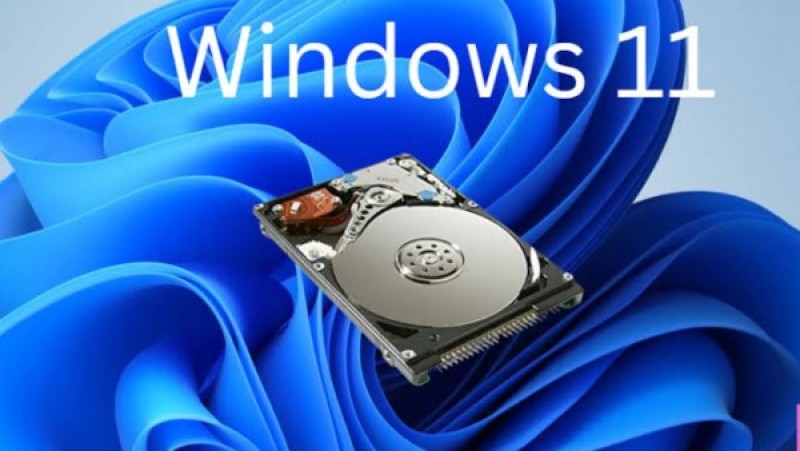
يعد عمل فورمات لهارد الكمبيوتر من الإجراءات التي يلجأ إليها المستخدمون عند الرغبة في حذف الملفات، أو تجهيز وحدة تخزين جديدة، أو معالجة بعض مشكلات القرص، أو إعداد الجهاز للاستخدام من جديد.
ويوفر نظام ويندوز أدوات مدمجة تتيح تهيئة الأقراص الصلبة ووحدات التخزين بسهولة، دون الحاجة إلى تثبيت برامج إضافية.
لكن قبل البدء، يجب الانتباه إلى أن تهيئة القرص قد تؤدي إلى حذف البيانات المخزنة عليه، لذلك ينصح بنسخ الملفات المهمة احتياطيا والتأكد من تحديد القرص الصحيح، خصوصا عند وجود أكثر من وحدة تخزين في الكمبيوتر.
ما المقصود بعمل فورمات للهارد؟
يشير مصطلح الفورمات إلى تهيئة وحدة التخزين بنظام ملفات يسمح لويندوز بتنظيم البيانات وقراءتها وكتابتها، ويمكن إجراء التهيئة على قرص كامل أو أحد أقسامه، بحسب الحاجة.
وتختلف طريقة الفورمات وفقا للغرض منها، فتهيئة قسم تخزين إضافي تختلف عن تهيئة القرص الذي يحتوي على نظام التشغيل، إذ تتطلب إعادة تهيئة قرص ويندوز عادة الإقلاع من وسيط تثبيت خارجي أو استخدام خيارات الاسترداد.
طريقة عمل فورمات للهارد من داخل ويندوز
يمكن تهيئة قسم من أقسام الهارد بسهولة باستخدام مستكشف الملفات، باتباع الخطوات التالية:
- افتح This PC (هذا الكمبيوتر) من سطح المكتب أو قائمة ابدأ.
- حدد القرص أو القسم الذي تريد تهيئته، مثل D أو E، وتأكد من أنه القسم الصحيح.
- اضغط بزر الفأرة الأيمن على القرص.
- اختر Format (تهيئة) من القائمة.
- حدد نظام الملفات المناسب، مثل NTFS، وهو خيار شائع للأقراص المستخدمة مع ويندوز.
- اكتب اسما للقرص في خانة Volume label إذا رغبت في ذلك.
- حدد خيار Quick Format (تهيئة سريعة) إذا كنت تريد إتمام العملية بسرعة.
- اضغط على Start (بدء)، ثم أكد العملية بعد مراجعة التحذير الذي يظهر على الشاشة.
- انتظر حتى اكتمال التهيئة، ثم اضغط على OK.
لا تستخدم هذه الطريقة مع القسم الذي يحتوي على نظام ويندوز أثناء تشغيل النظام منه.
كما أن التهيئة السريعة لا تمثل مسحا آمنا ونهائيا للبيانات، وقد تظل الملفات قابلة للاستعادة بأدوات متخصصة.
نصائح مهمة قبل عمل فورمات للهارد
- احتفظ بنسخة احتياطية من الملفات المهمة قبل بدء التهيئة.
- تأكد من تحديد القرص الصحيح من خلال اسمه وسعته وحرف القسم.
- لا تهيئ قسم ويندوز أثناء تشغيل النظام منه.
- اختر نظام الملفات المناسب لطبيعة استخدام القرص، ويستخدم NTFS على نطاق واسع في ويندوز.
- تجنب فصل وحدة التخزين الخارجية أثناء التهيئة.
- إذا ظهرت أخطاء متكررة أو أصوات غير معتادة من الهارد الميكانيكي، فاحفظ بياناتك المهمة أولا، لأن المشكلة قد تشير إلى عطل مادي وليس مجرد مشكلة في نظام الملفات.